 Rualytics
Pivot Table
1. Pendahuluan
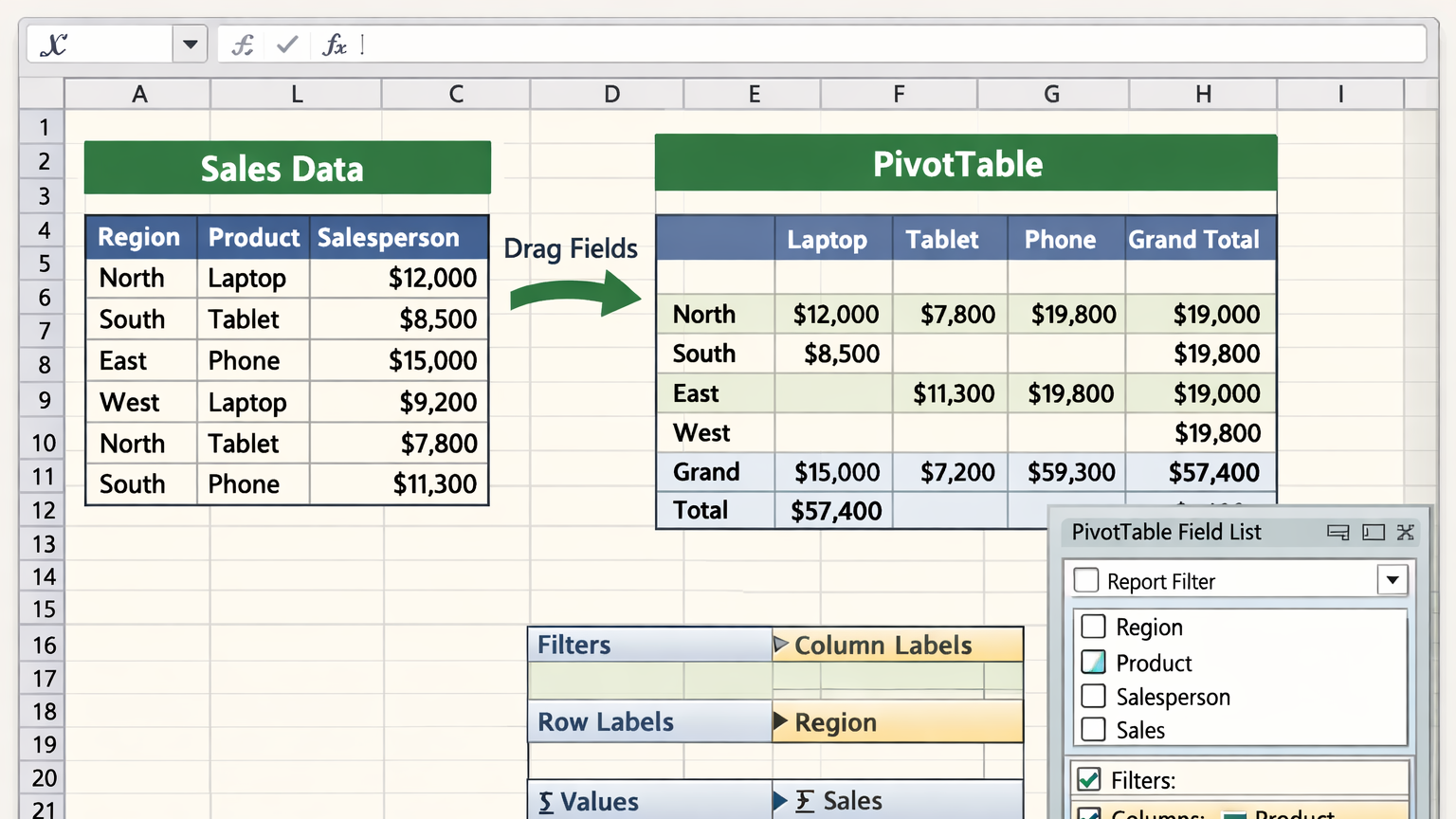
Pivot Table adalah fitur di Microsoft Excel yang berguna untuk merangkum, membandingkan, dan menemukan pola dalam dataset besar. Untuk memahami kegunaan Pivot Table, perhatikan data sampel berikut.
| No. ID | Full Name | Job Title | Department | Business Unit | Gender | Ethnicity | Age | Hire Date | Annual Salary | Bonus % | City | Exit Date |
|---|---|---|---|---|---|---|---|---|---|---|---|---|
| 1 | Riley Washington | Director | Sales | Speciality Products | Female | Caucasian | 39 | 29/04/2007 | $171,487 | 23% | United States | Phoenix |
| 2 | Elena Vang | Analyst | Finance | Corporate | Female | Asian | 52 | 19/02/2019 | $55,859 | 0% | China | Beijing |
| 3 | Raelyn Ma | Sr. Analyst | Finance | Speciality Products | Female | Asian | 33 | 08/10/2015 | $94,876 | 0% | United States | Miami |
| 4 | Elena Her | Account Representative | Sales | Manufacturing | Female | Asian | 62 | 17/09/2006 | $64,669 | 0% | China | Chongqing |
| 5 | Gabriel Joseph | Director | Engineering | Manufacturing | Male | Caucasian | 52 | 28/10/2006 | $187,992 | 28% | United States | Miami |
Data sampel ini dibuat oleh Chris Newman dan menampilkan data karyawan sebuah perusahaan. Bayangkan Anda adalah seorang analis di perusahaan tersebut, dan atasan Anda meminta Anda menganalisis data dengan menjawab pertanyaan-pertanyaan berikut:
- Berapa jumlah karyawan per departemen?
- Berapa jumlah karyawan aktif per departemen?
- Berapa total gaji per departemen?
- Berapa rata-rata gaji berdasarkan gender?
Tugas ini memerlukan Anda merangkum data dari tabel besar. Sebagai analis, Anda bisa menyelesaikannya dengan dua pendekatan. Pertama, menggunakan fungsi-fungsi seperti COUNTIF(), SUMIF(), AVERAGEIF(), atau COUNTIFS(). Kedua, menggunakan Pivot Table.
Apakah Pivot Table selalu lebih efektif dibanding formula? Tidak selalu. Semua bergantung pada kebutuhan Anda. Pivot Table akan lebih efektif pada kasus-kasus berikut:
- Data berukuran besar (ratusan atau ribuan baris)
- Anda perlu melakukan eksplorasi cepat tanpa perlu menulis banyak formula
- Data sering diperbarui dalam periode tertentu — Anda hanya perlu me-refresh Pivot Table tanpa mengubah formula
Selanjutnya akan diberikan perbandingan antara penggunaan formula dan pivot table.
2. Penggunaan Formula
2.1 Jumlah Karyawan per Departemen
Menghitung jumlah karyawan sama dengan menghitung jumlah baris per departemen. Karena kolom departemen berisi data kategori, Anda bisa menggunakan fungsi COUNTIF(). Untuk menghitung karyawan berdasarkan departemen tertentu, gunakan formula:
=COUNTIF(D:D;"Sales")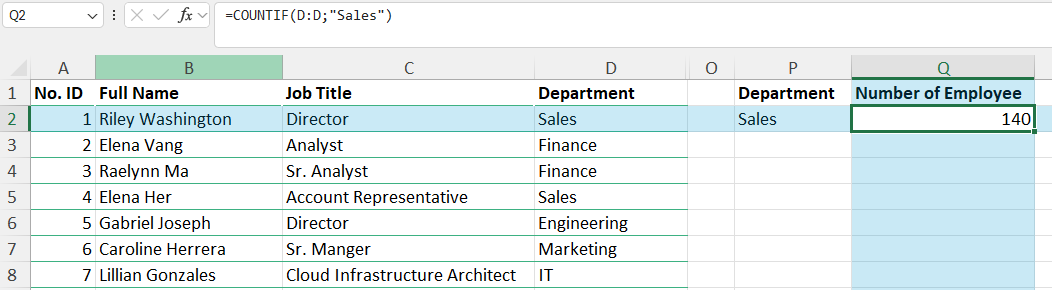
Dengan logika yang sama, Anda bisa menghitung untuk departemen lain, seperti Finance:
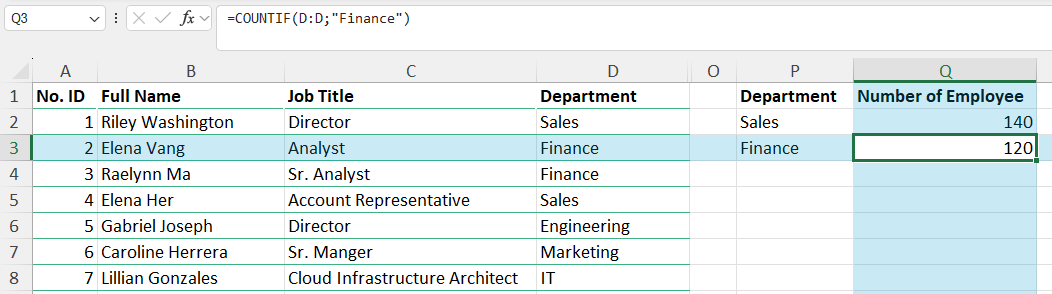
Namun, Anda akan menyadari bahwa harus mengganti nilai departemen secara manual di setiap formula. Cara yang lebih efisien adalah menggunakan referensi sel. Alih-alih mengetik “Finance” secara manual, gunakan referensi sel seperti P3 yang berisi nilai “Finance”. Lihat perbedaannya di gambar berikut:
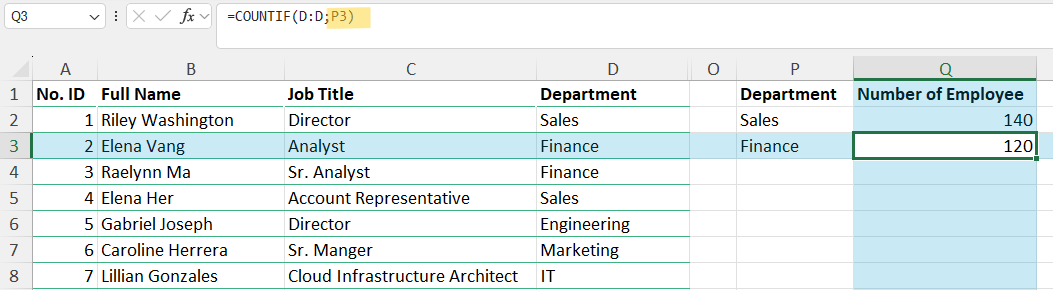
Kedua formula menghasilkan hasil yang sama. Referensi sel menjadi lebih berguna saat dikombinasikan dengan fungsi UNIQUE(), yang mengekstrak nilai unik dari sebuah kolom. Menggunakan UNIQUE() membantu menghindari kesalahan manual seperti:
- Lupa menyebutkan beberapa departemen
- Menyebutkan nama departemen yang sama berkali-kali
- Menyebutkan nama departemen yang tidak ada di tabel
Dengan UNIQUE(), Anda hanya perlu membuat formula COUNTIF() sekali saja. Nilai kondisinya diambil dari fungsi UNIQUE() melalui referensi sel.
Video berikut mengilustrasikan kombinasi penggunaan formula COUNTIF(), UNIQUE(), dan cell referencing.
COUNTIF(), UNIQUE(), dan cell referencingUNIQUE() dapat menunjukkan dua hal: kolom yang dirujuk memiliki cell dengan nilai 0 atau cell kosong. Dalam konteks ini, kolom yang dirujuk (kolom D) mengandung cell kosong setelah baris ke-1000.2.2 Jumlah Karyawan Aktif per Departemen
Sering kali, agregasi memerlukan lebih dari satu kondisi. Dalam kasus ini, Anda memerlukan dua kondisi:
- Hitung per departemen (kolom D)
- Hitung hanya karyawan aktif — yang tidak memiliki nilai di kolom Exit Date (kolom N)
Untuk kasus ini, gunakan COUNTIFS() (perhatikan huruf S di akhir). Fungsi ini mirip dengan COUNTIF() tetapi memungkinkan lebih dari satu kondisi:
=COUNTIFS(D:D;S2;N:N;"")Gambar berikut mengilustrasikan penggunaan COUNTIFS() untuk menyelesaikan permasalahan kedua.
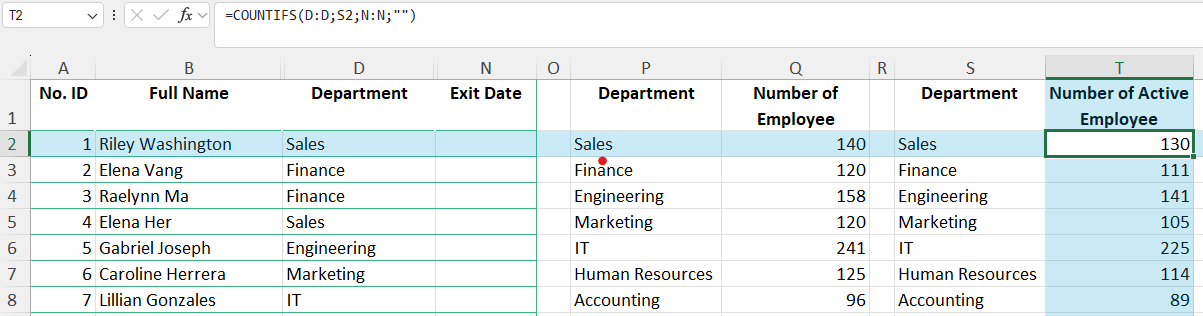
2.3 Total Gaji per Departemen
Data gaji karyawan berada di kolom Annual Salary (kolom J). Berbeda dengan dua kasus sebelumnya yang menggunakan data kategori, kasus ini melibatkan data numerik. Oleh karena itu, gunakan SUMIF() alih-alih COUNTIF():
=SUMIF(D:D;V2;J:J)SUMIF(), pastikan kolom yang ingin ditotalkan, kolom Annual Salary (J), sudah dalam format number/currency/accounting. Jika belum dalam format tersebut, ubah dengan memblok kolom J, kemudian Ctrl+1.SUMIF()2.4 Rata-Rata Gaji per Gender
Untuk mencari rata-rata gaji berdasarkan gender, gunakan fungsi AVERAGEIF(). Dalam kasus ini, kondisi didasarkan pada kolom Gender (kolom F):
=AVERAGEIF(F:F;Y2;J:J)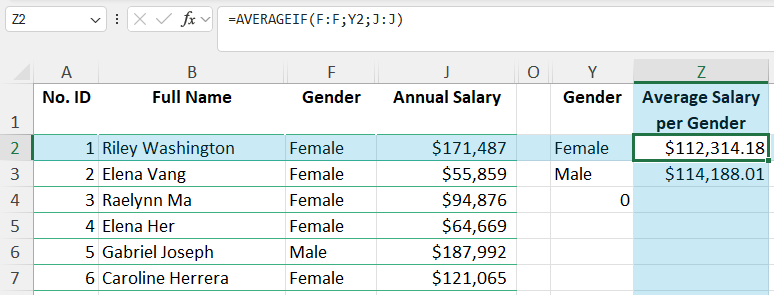
3. Pivot Table
Bagian sebelumnya menunjukkan cara menggunakan formula untuk agregasi — tambahkan IF atau IFS pada fungsi dasar seperti COUNT, SUM, atau AVERAGE. Namun, Anda juga bisa menggunakan Pivot Table untuk mencapai hal yang sama. Ikuti langkah-langkah berikut:
Blok semua data yang ingin diagregasi (Ctrl+A)
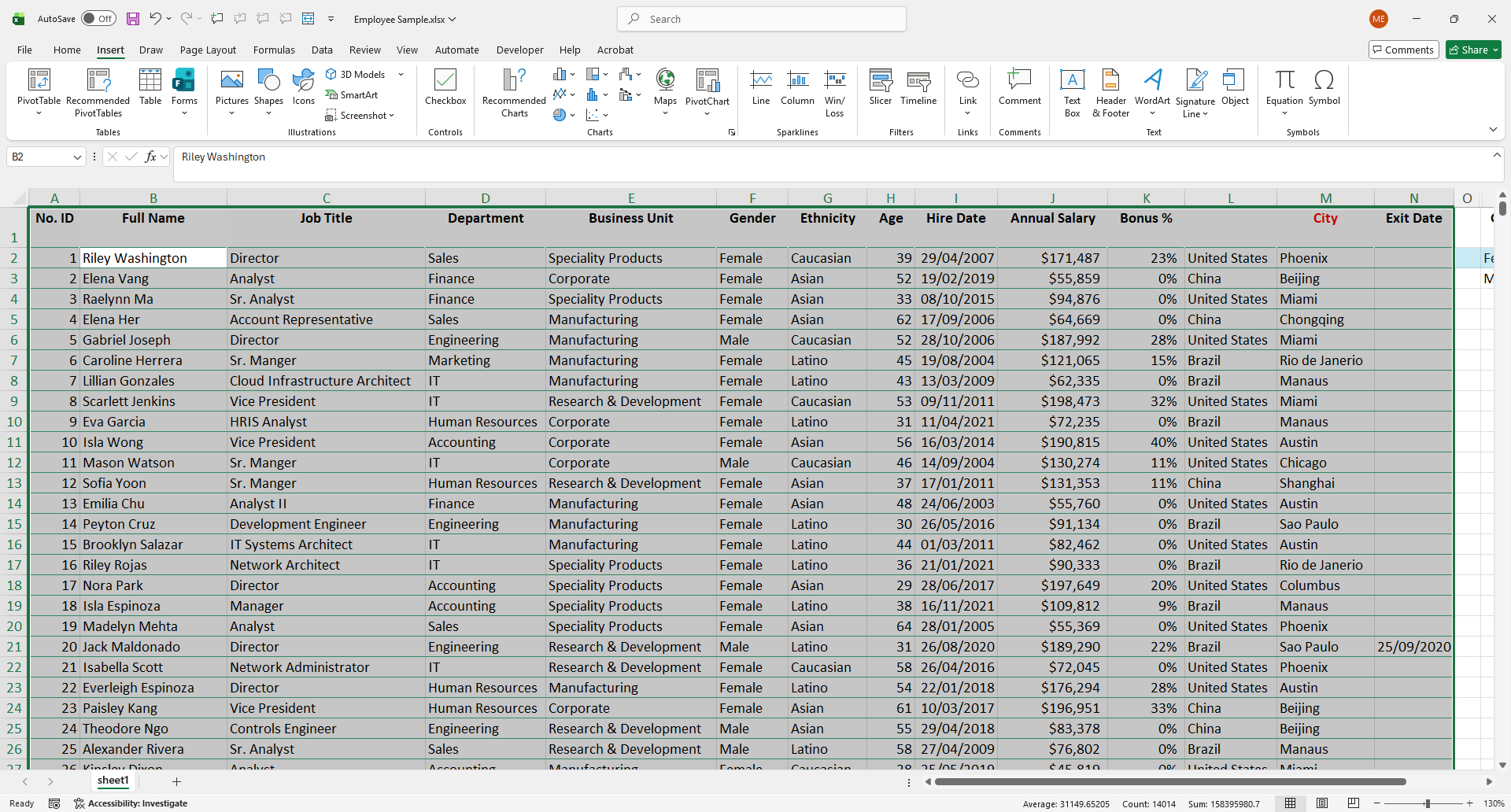
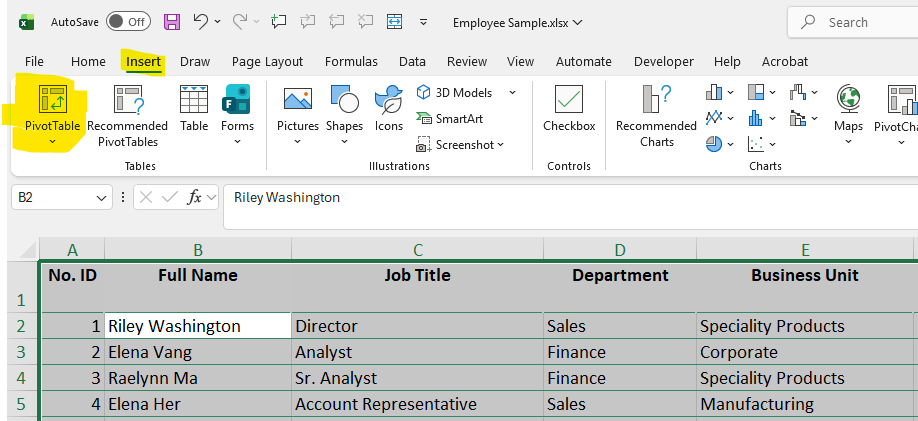
Pivot Table: Langkah 1 Buka menu Insert, kemudian klik Pivot Table di sebelah kiri
Pivot Table: Langkah 2 Dialog box akan muncul. Perhatikan opsi-opsi berikut:
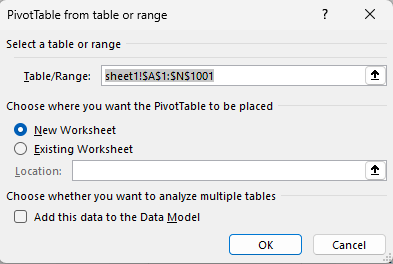
Pivot Table: Langkah 3 - Table/Range: Menunjukkan data yang akan diagregasi (data yang Anda blok)
- New Worksheet/Existing Worksheet: Pilih tempat hasil Pivot Table disimpan
- Add this to the Data Model: Opsi untuk menambahkan tabel ke database relasional (berguna jika menganalisis beberapa tabel terkait)
Klik OK, maka akan muncul area Pivot Table kosong dan panel pengaturan Pivot Table di sebelah kanan**
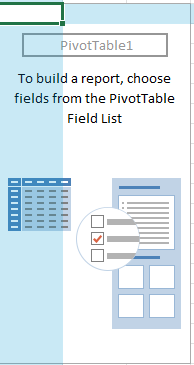
Pivot Table: Langkah 4 - Area Pivot Table 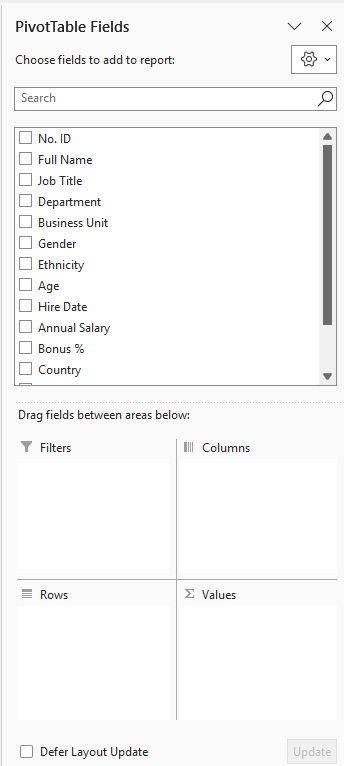
Pivot Table: Langkah 4 - Panel pengaturan Panel di sebelah kanan menampilkan semua kolom dari data Anda. Di bawah, terdapat empat area untuk membangun Pivot Table. Seret (drag) kolom dari atas ke salah satu area di bawah sesuai kebutuhan.
Untuk menjawab pertanyaan pertama (jumlah karyawan per departemen), seret kolom Department ke area Rows dan kolom Full Name ke area Values
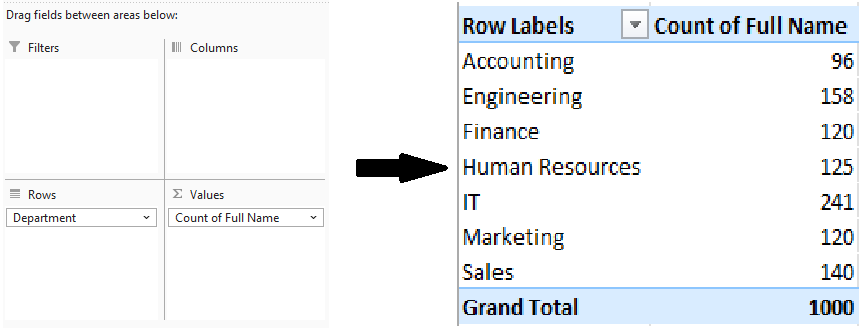
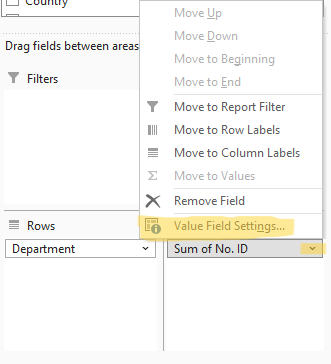
Pivot Table: Langkah 5 Excel secara otomatis memilih fungsi yang sesuai. Karena Full Name adalah data kategori, Excel menggunakan fungsi
COUNT. Jika Anda menggunakan No. ID (data numerik), Excel akan menggunakanSUM.Ubah fungsi jika diperlukan dengan mengklik panah kecil di samping nama kolom di area Values, kemudian pilih Value Field Settings
Pivot Table: Langkah 6 Dialog akan muncul. Pilih fungsi yang Anda butuhkan dan sesuaikan format jika diperlukan, lalu klik OK
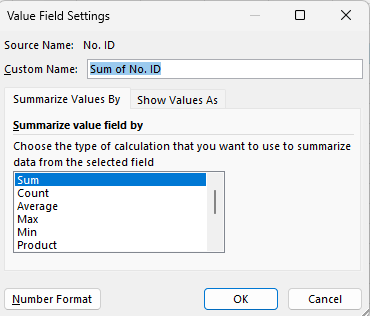
Pivot Table: Langkah 6 - Pengaturan fungsi 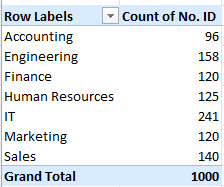
Hasil Pivot Table: Jumlah karyawan per departemen
4. Ringkasan
Anda telah mempelajari dua pendekatan untuk merangkum dan menganalisis data di Excel: Formula dan Pivot Table.
Pendekatan Formula menggunakan fungsi bawaan seperti COUNTIF(), COUNTIFS(), SUMIF(), dan AVERAGEIF(). Keuntungan formula:
- Lebih fleksibel untuk perhitungan kompleks
- Hasil dapat ditaruh di mana saja dalam worksheet
- Cocok untuk dataset kecil hingga menengah
- Memberikan kontrol penuh atas rumus yang digunakan
Pendekatan Pivot Table secara otomatis mengagregasi data tanpa perlu menulis formula. Keuntungan Pivot Table:
- Lebih cepat untuk eksplorasi data
- Mudah mengubah tata letak tanpa menulis ulang
- Lebih efisien untuk dataset besar
- Otomatis memilih fungsi yang sesuai
- Cukup me-refresh saat data diperbarui
Gunakan Formula jika:
- Dataset relatif kecil
- Anda memerlukan perhitungan khusus yang kompleks
- Hasil agregasi digunakan dalam perhitungan lebih lanjut
Gunakan Pivot Table jika:
- Dataset berukuran besar (ratusan hingga ribuan baris)
- Anda perlu eksplorasi cepat dengan berbagai sudut pandang
- Data sering diperbarui dan Anda ingin hasil otomatis tersinkronisasi
- Anda tidak ingin menulis banyak formula
Pilihan antara keduanya bergantung pada kebutuhan dan preferensi Anda. Sebagai seorang analis, akan sangat berguna jika Anda menguasai kedua teknik ini untuk meningkatkan produktivitas dalam menganalisis data.